大模型画布联动
CanvasMind 深度集成了大语言模型(LLM)能力,实现了画布上下文感知的智能交互体验。当您在与 AI 对话时,系统会自动将当前画布的节点信息、变量状态等上下文注入对话,使 AI 能够"看懂"画布并提供精准的画布级操作建议。
界面示意图
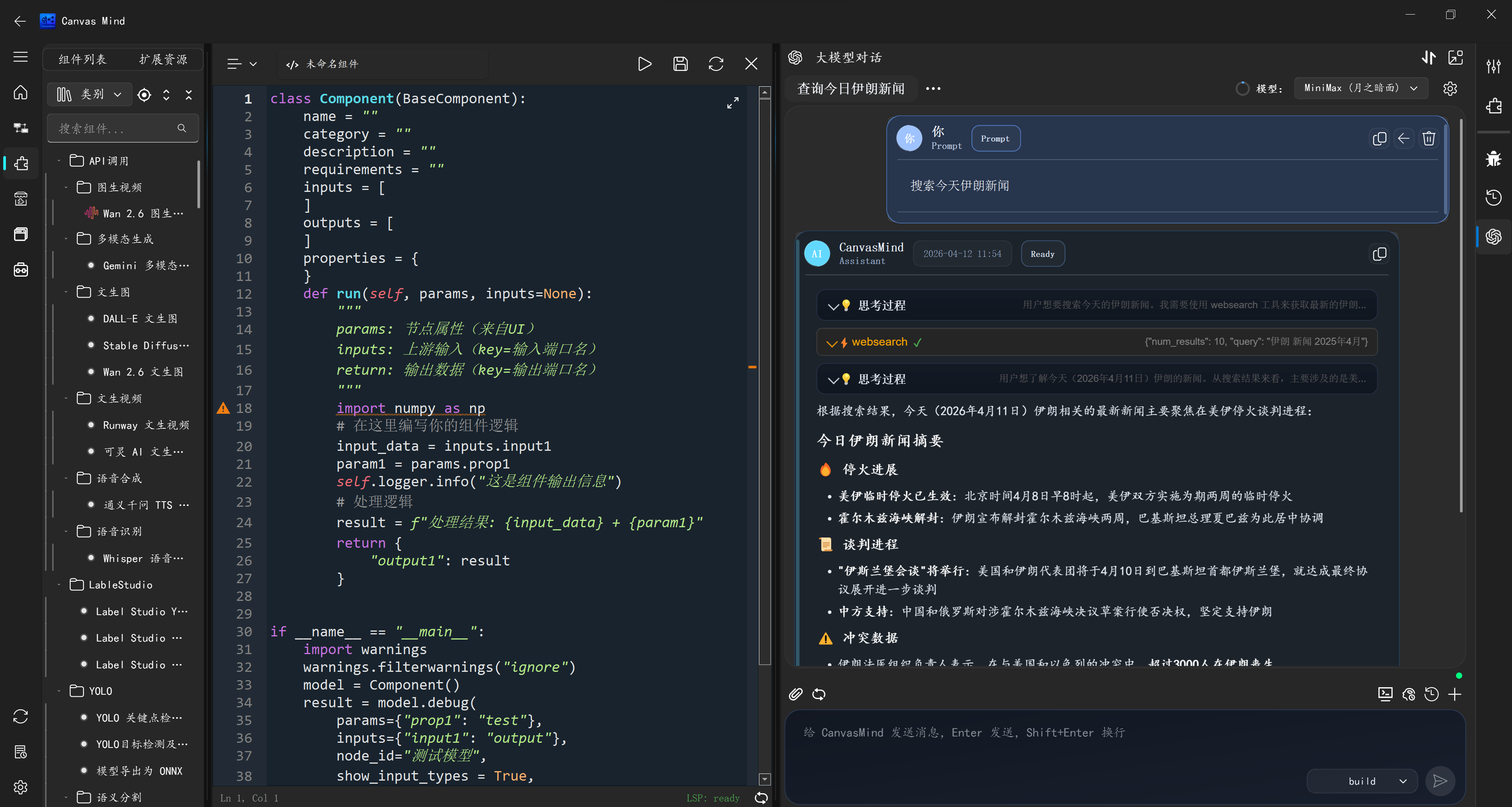
大模型助手面板位于画布右侧边栏,提供类似 ChatGPT 的对话式交互界面。
核心特性
1. 画布上下文注入
CanvasMind 会自动将以下信息作为上下文传给大模型:
节点 JSON:当前画布中所有节点的配置信息(名称、类型、属性、连接关系)
变量状态:全局变量(env、custom、node_vars)当前值
Base64 图片:画布截图,帮助 AI 直观理解工作流结构
选中代码:组件代码编辑器中选中的代码片段
这套机制让 AI 能够基于真实的画布状态提供建议,而非凭空想象。
2. 黄色跳转按钮(Jump)
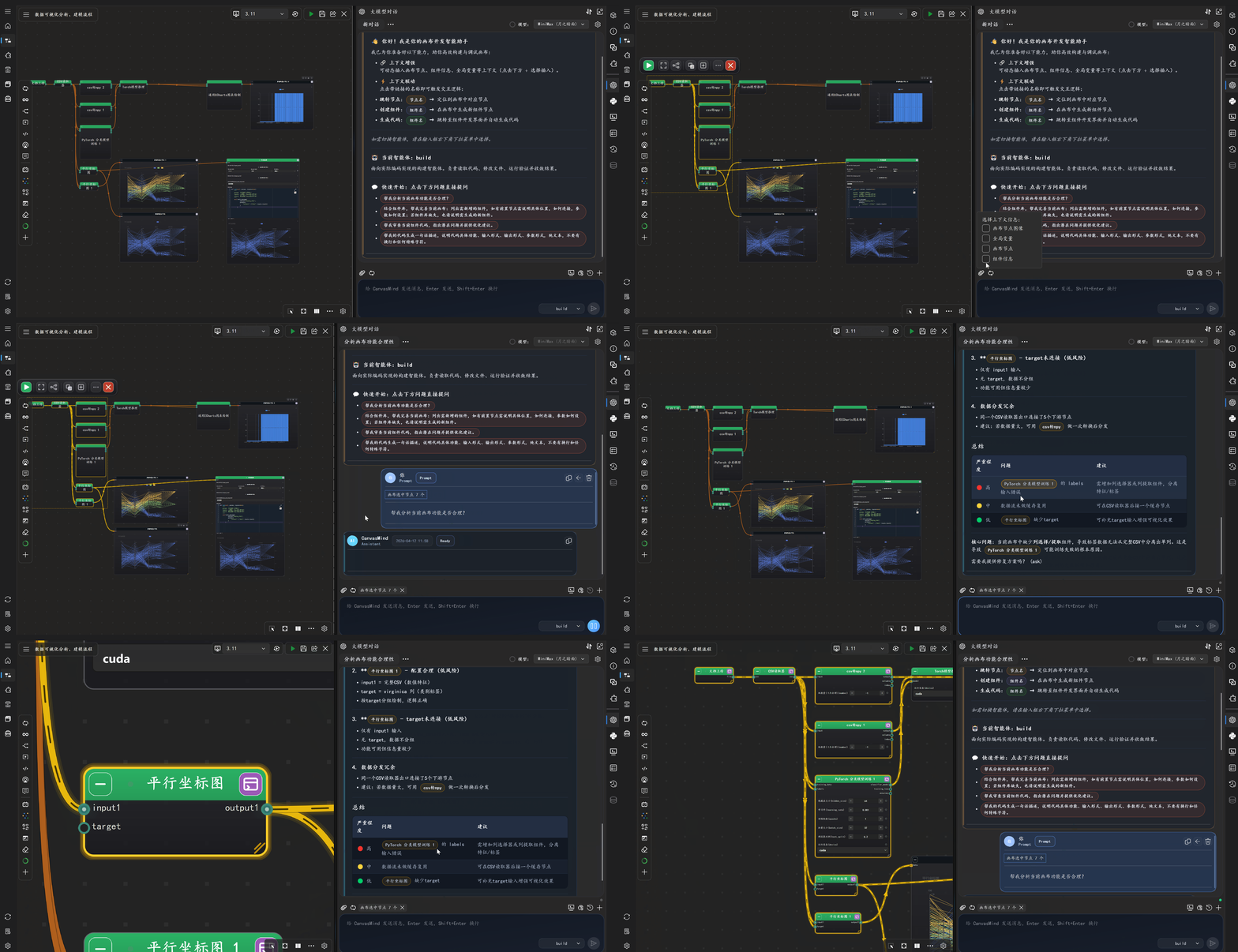
当 AI 的回复中引用了画布上**已存在**的节点时,系统会自动在回复中插入黄色按钮:
根据您的需求,我建议检查 [DataLoader](jump) 节点的输出格式...
点击 [DataLoader](jump) 按钮,画布会自动定位并高亮显示该节点,方便您快速验证或修改。
使用场景: - AI 分析工作流后发现问题节点,点击直接跳转定位 - AI 解释某个节点的输出结果,点击跳转查看详情 - AI 推荐调整某个配置,点击跳转快速修改
3. 紫色创建按钮(Create)
当 AI 推荐使用某个**尚未在画布上**的组件时,系统会自动插入紫色按钮:
要实现这个功能,您可以添加一个 [CSVWriter](create) 节点来导出结果...
点击 [CSVWriter](create) 按钮,系统会:
从组件库中实例化该节点
自动将其添加到画布
根据上下文自动连接相关节点
使用场景: - AI 识别到缺少某个处理节点,点击一键添加 - AI 推荐使用新组件,点击自动创建并连线 - AI 补全完整工作流,一键生成所需节点链
4. 多模态对话体验
流式响应:AI 回复逐字生成,流畅自然
Markdown 格式:代码块、表格、列表完美呈现
上下文选择:可手动选择注入"当前选中代码"或"当前文件"
停止生成:可随时中断 AI 回复
历史记录:支持上下文连续对话
使用指南
打开大模型对话 在画布界面右侧边栏找到并打开 "大模型对话" 面板
配置 API 首次使用需要在右上角设置中配置大模型 API(支持 OpenAI API 兼容接口)
**选择上下文**(可选) - 点击输入框 左上的 clip按钮 - 将 当前代码/画布信息 作为上下文注入对话
发送指令 输入您的问题或指令,例如:
"帮我检查这个工作流的输入输出是否匹配"
"如何在数据处理后添加一个过滤器"
"这个节点运行失败的原因是什么"
交互操作 - 点击黄色
[节点名](jump)→ 跳转至该节点 - 点击紫色[组件名](create)→ 创建并连线该组件 - 复制代码块中的代码到编辑器使用停止生成 AI 生成过程中可点击"停止"按钮中断
技术实现
CanvasMind 大模型功能基于以下架构:
上下文提取器:自动扫描画布状态,生成结构化上下文
响应解析器:实时解析 AI 回复,识别并生成交互按钮
画布操作引擎:执行跳转、创建节点、自动连线等操作
多后端支持:支持 OpenAI API 兼容接口,可对接各类大模型
上下文注入格式
注入给大模型的上下文采用结构化 JSON 格式:
{
    "nodes": [
        {
            "id": "node_001",
            "name": "DataLoader",
            "category": "数据输入",
            "properties": {...},
            "inputs": [...],
            "outputs": [...]
        }
    ],
    "connections": [
        {"from": "node_001", "to": "node_002", "port": "output"}
    ],
    "variables": {
        "env": {...},
        "custom": {...},
        "node_vars": {...}
    },
    "canvas_image": "base64_encoded_image"
}
这种结构化格式让大模型能够准确理解画布状态,避免幻觉和错误建议。