组件调试
在 Canvas Mind 平台中,组件调试是开发过程中不可或缺的一环。为了帮助开发者快速验证代码逻辑、排查运行时错误,平台提供了一套强大的调试工具,支持在 IPython Console 中直接运行当前编辑的组件代码,并结合 实时变量浏览器 进行深度分析。
组件调试模式示意图
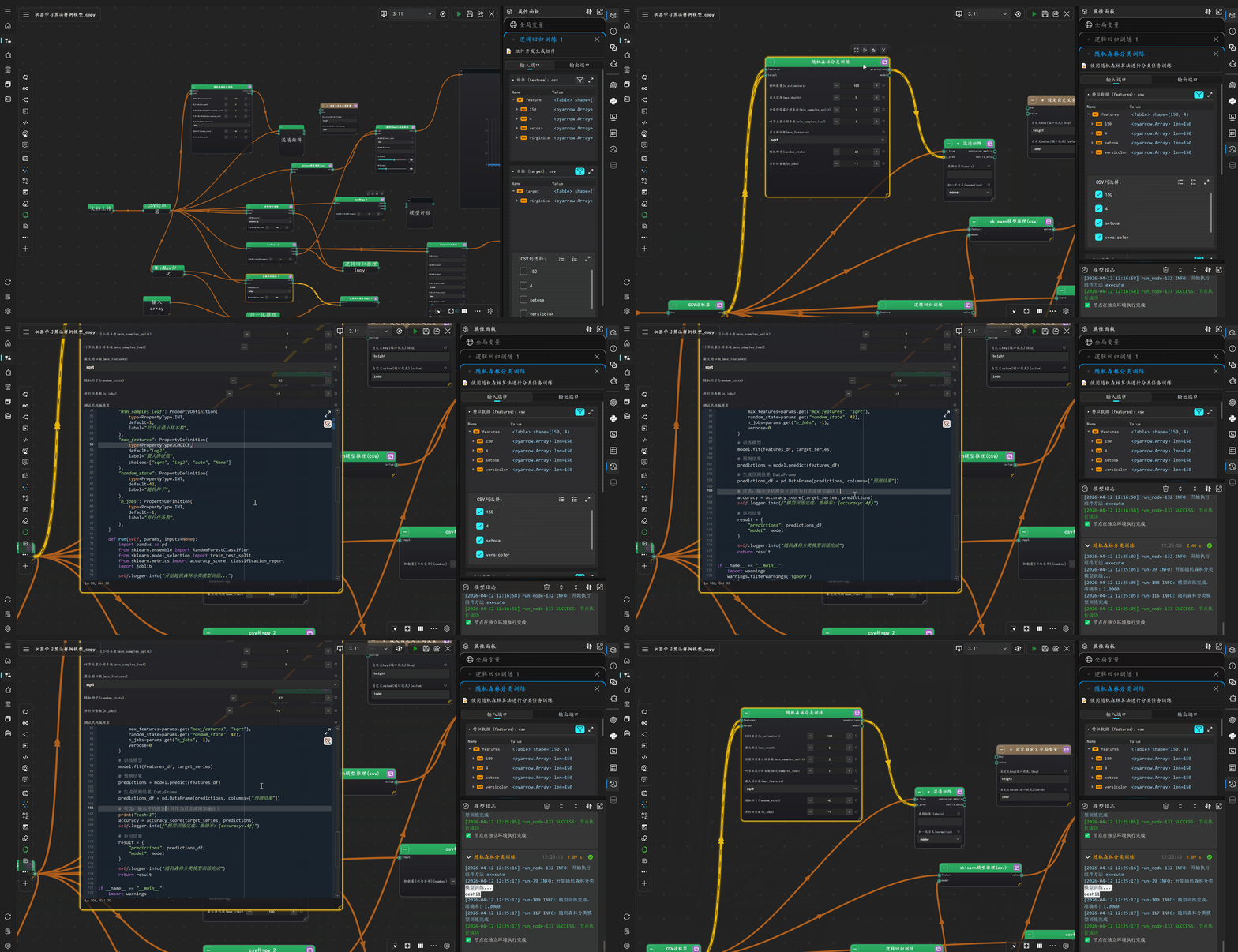
如图所示,组件调试功能集成在组件开发面板的右侧边栏中。当您点击“运行”按钮或手动切换到“多终端调试面板”时,系统会自动将当前编辑的组件代码加载到 IPython 内核中,并为您打开一个交互式控制台。
核心功能
### 1. 在 IPython Console 中运行组件代码
一键运行:在组件开发界面顶部,点击 ▶️ “运行” 按钮,即可将当前编辑器中的完整组件代码发送至后台 IPython 内核执行。
环境隔离:每次运行都在独立的沙箱环境中进行,不会影响其他组件或画布的正常运行。
即时反馈:控制台会实时输出代码的 print 语句、日志信息(self.logger.info())以及任何异常堆栈,让您一目了然地看到程序执行的全过程。
### 2. 实时变量浏览器 (Variable Explorer)
动态监控:在代码执行过程中,右侧的“变量浏览器”会实时列出当前作用域内所有可用的变量及其值。
结构化展示:对于复杂的对象(如字典、列表、自定义类实例),变量浏览器会以树状结构展开,方便您层层深入查看其内部数据。
类型与大小提示:每个变量旁边都会显示其数据类型和内存占用大小,帮助您快速识别潜在的性能瓶颈或数据结构问题。
交互式操作:您可以直接在变量浏览器中双击某个变量,将其内容复制到剪贴板,或者在控制台中直接引用该变量进行进一步的计算或调试。
操作指南:
在组件开发界面,确保您的代码已经编写完成。
点击顶部工具栏的 ▶️ “运行” 按钮,或手动切换到右侧边栏的 “多终端调试面板”。
在控制台中,您可以看到代码的执行结果和日志输出。
同时,在“变量浏览器”中,观察代码运行后产生的变量变化。